 Neatkept
Scanner de codes-barres pour l’inventaire de la maison — ajoutez vos produits en quelques secondes
Scannez le code-barres d’un objet dans sa boîte, ou photographiez l’emballage. Neatkept remplit le nom pour vous.
Fonctionne sur iPhone · iPad · Mac · Android · Web
Scanner, vérifier, enregistrer
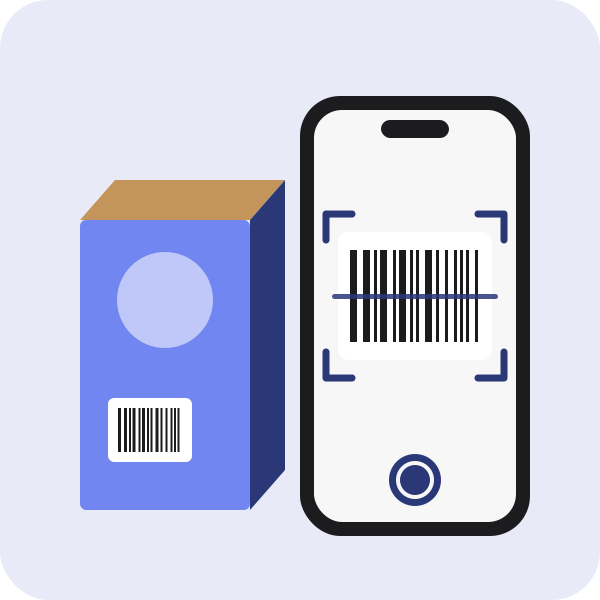
Dans Ajouter, choisissez Produit et pointez l’appareil photo vers le code-barres. Neatkept cherche le code dans des bases de données de produits et affiche une carte avec le nom, la marque et la catégorie. Indiquez la quantité, choisissez où le ranger et touchez Enregistrer : le scanner est prêt pour le produit suivant. Si l’appareil photo ne lit pas le code, saisissez les chiffres sous le code-barres.
Quand aucune base ne le connaît
Beaucoup d’outils, de jouets et d’articles ménagers ne figurent dans aucune base. Photographiez alors l’emballage, face avant vers le haut : le téléphone lit le texte imprimé et l’IA en tire un nom, une catégorie et des mots-clés. Le code-barres reste enregistré sur l’objet dans tous les cas.
Dans l’emballage d’origine, non ouvert
À la maison, beaucoup d’objets dorment encore dans leur boîte d’origine, certains jamais ouverts. Chaque objet a deux interrupteurs, « Dans l’emballage d’origine » et « Non ouvert » : vous savez ce que cache le carton.
Photographier l’emballage dans Ajouter un objet
Vous ajoutez un objet à la main depuis une boîte ou un emplacement ? Touchez « Photographier l’emballage » dans le formulaire, et l’IA remplit les champs à partir de la photo. « Annuler le remplissage » rétablit ce que vous aviez saisi. Le formulaire peut aussi scanner un code-barres.
Le retrouver par son code-barres
Rechercher a aussi un bouton code-barres. Scannez un produit en magasin et voyez tout de suite si un objet enregistré avec ce code se trouve déjà chez vous, et où.
En situation
Je l’ai déjà ?
En magasin, un train LEGO à la main, vous ne savez plus si les enfants l’ont déjà. Ou c’est un cadeau, et vous le rangez.
Déballer après le déménagement
Le déménagement est fait, et l’entrée est pleine de cartons que vous ne déballerez pas ce mois-ci. Une photo par boîte, et vous savez ce que chacune contient.