 Neatkept
QR-Etiketten für Aufbewahrungskisten – einen Bogen aus Neatkept drucken
Ein QR-Etikett oder ein mit dem Marker geschriebener Code. Beides öffnet die Kiste in Neatkept.
Läuft auf iPhone · iPad · Mac · Android · Web
Einen Bogen drucken
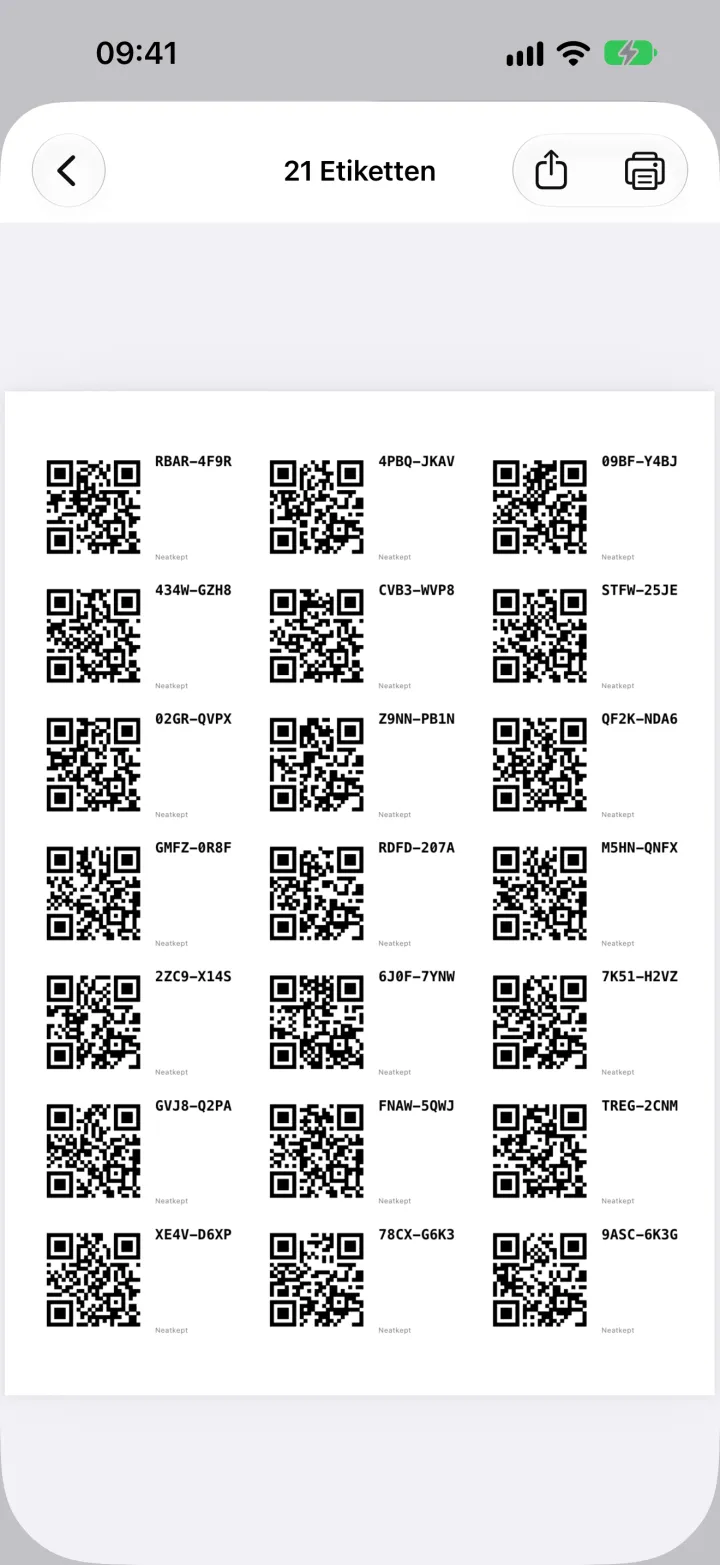
Öffne unter „Orte“ den Punkt „Etiketten drucken“, wähle die Anzahl und deinen Etikettenbogen. Die App zeichnet die A4-Seite selbst, du druckst sie also vom Handy (per AirPrint auf dem iPhone, über den Druckdienst unter Android) oder teilst sie als PDF; die Web-App druckt sie aus dem Browser. Gängige Bögen von Avery und Zweckform stehen mit ihren Artikelnummern in der Liste, und normales Papier geht auch.
Neue Kisten oder vorhandene
Etiketten für neue Kisten bekommen jeweils einen frischen Code; scannst du später eins, bietet Neatkept an, damit eine Kiste anzulegen. Etiketten für vorhandene Kisten und Orte tragen auch deren Namen. Jedes Etikett zeigt seinen Code außerdem in Klarschrift, damit jeder, der die Kiste findet, weiß, wohin sie gehört, auch ohne die App.
Angebrochene Bögen
Du druckst auf einen Bogen, den du schon benutzt hast? Sag Neatkept, wie viele Etiketten fehlen, und der Druck beginnt danach. Drucke mit 100 %, damit die Etiketten auf den Aufklebern landen.
Ein Code mit dem Marker
Kein Drucker? Schreib einen kurzen Code wie W01 auf die Kiste. Wenn du die Kiste anlegst, gib ihn ein, oder tippe auf iPhone oder iPad auf die Kamera neben dem Feld „Etikettcode“ und tippe auf den Code auf der Kiste. Fotografierst du eine offene Kiste, ohne festzulegen, wohin die Sachen kommen, erkennt die App den geschriebenen Code und wählt diese Kiste.
Scannen oder eintippen zum Öffnen
Scanne ein Etikett unter „Orte“, und die Kiste öffnet sich mit ihrem ganzen Inhalt. Unter dem Scanner kannst du den Code jederzeit auch eintippen.
So sieht es im Einsatz aus
Etiketten für deine Kisten drucken
Du hast einen Stapel Aufbewahrungskisten gekauft und willst, dass jede sagt, was drin ist, ohne sie zu öffnen.
Mit dem Marker beschriftete Kisten
Kein Drucker, keine Aufkleber, nur ein Marker. Du schreibst K01 auf die Kiste mit den Spielsachen der Kinder und weißt trotzdem, was drin ist, ohne sie zu öffnen.